.....SEMOGA BISA MEMBANTU.....

Sabtu, 07 Mei 2011

Cara Daftar Blog WordPress

Cara Daftar Blog di WordPress, buat sohib-sohib yang baru mo gabung di WordPress dan belum tahu caranya join ama WordPress ini saya ada cara guampang daftar di Wordpress Full gambar… siap-siap aja ngos-ngosan benwitnya ixixix :D  
1. Pertamax klik aja wordpress.com atau klik ni ->
2. Klik Sign Up Now (keq gambar bawah tuh…)
* Kalo gambar-gambarnya kurang gede di klik aja pas gambarnya…

3. Isi yang dikotak merah dan klak-klik ajah…

4. Isi dan klak-klik lagi sesuai permintaan

5. Cek Email untuk aktifasi dan klik tulisan yang dikotak merah

6. Setelah Aktifasi di klik hasilnya keq gambar bawah

7. Kalo klik View your site hasilnya keq gambar bawah (tampilan Blog pertama anda bro…), kalo pilih Login hasilnya keq gambar dibawahnya lagi…

8. Kalo klik Login keq gambar bawah ini…

9. Dah Rampung (ngaso dulu sambil udad-udud ama ngupi-ngupi aahhh…
10. untuk agan yg mau tau lebih dalam lagi bisa klik di:    http://www.blogger.com/post-create.g?blogID=7912464096087023509

Cara Membuat Blog dengan Blogger.com

Langkah-langkahnya adalah sebagai berikut:
  1. Pada address browser anda ketik http://blogger.com
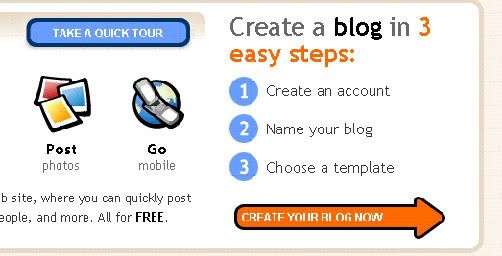
  2. Setelah itu akan tampil seperti terlihat pada gambar dibawah ini:
  1. Klik CREATE YOUR BLOG NOW.
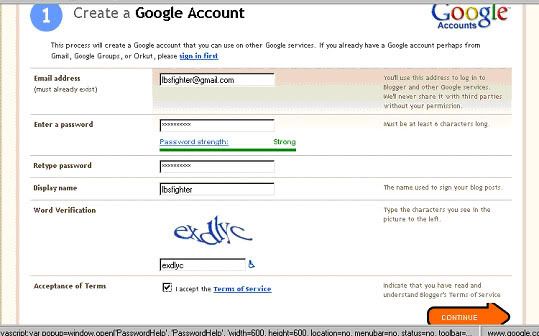
  2. Tunggu sampai muncul tampilan seperti berikut ini:
  1. Email address => di isi dengan alamat email kita (sebaiknya pake alamat email di gmail.com).
  2. Enter a Password => di isi password anda
  3. Retype Password => di isi dengan password yang sama dengan yang di atas.
  4. Display Name => di isi dengan nama kita (ini akan ditampilkan pada blog anda nantinya)
  5. Word Verification => isi persis sama dengan tulisan yang diatasnya, huruf besar ditulis dengan huruf besar gitu sebaliknya.
  6. Klik/centang pada “I Agree the Term Service”.
  7. Setelah itu tekan tombol Continue.
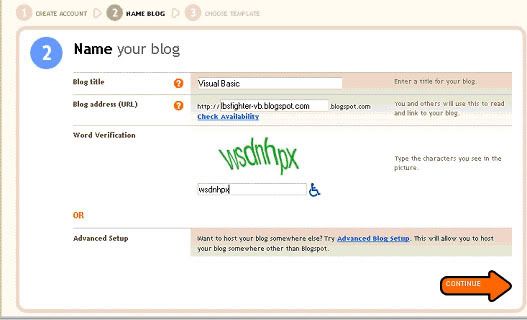
  8. Selanjutnya muncul tampilan seperti berikut ini:
  1. Blog Title => di isi dengan judul dari blog kita, posisinya ada pada header (bagian atas blog/pada bagian atas browser anda)
  2. Blog Address (URL) => untuk ini bisa anda buat sendiri, misalnya seperti punya saya http://lbsfighter.blogspot.com. Utuk URL saya cukup dimasukkan lbsfighter pada input text, tentunya untuk URL anda lain lagi.
  3. Word Verification => anda isi persis sama dengan kata yang ditampilkan dibawahnya, karena klo salah tidak akan bisa melanjut kelangkah berikutnya.
  4. Jika semua sudah benar anda akan melihat seperti pada tampilan berikut ini:
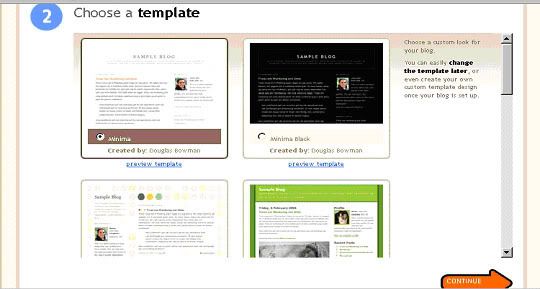
  1. Sekarang kita memilih template yang disediakan oleh Google, sebaiknya sebelumnya ada baiknya kita mem-Preview dulu sebelum melanjutkan kelangkah berikutnya.
  2. Jika sudah cocok dengan templatenya tinggal di klik Continue.
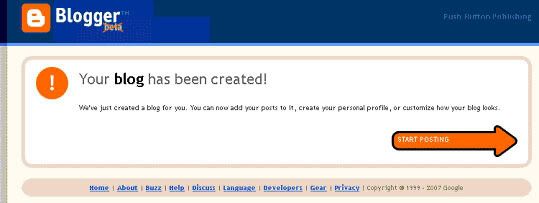
  1. Langkah selanjutnya anda tekan tombol Star Posting, untuk melakukan posting pada blog anda.
Ok, sekarang kita sudah berhasil membuat blog di Blogger.com, kalau ada masalah tinggal hubungi via email mulyaputra76@yahoo.co.id, atau kalau ada kesalahan penulisan atau langkah-langkah harap tinggalkan komentar anda dibawah ini.